
一、Windows版本下载
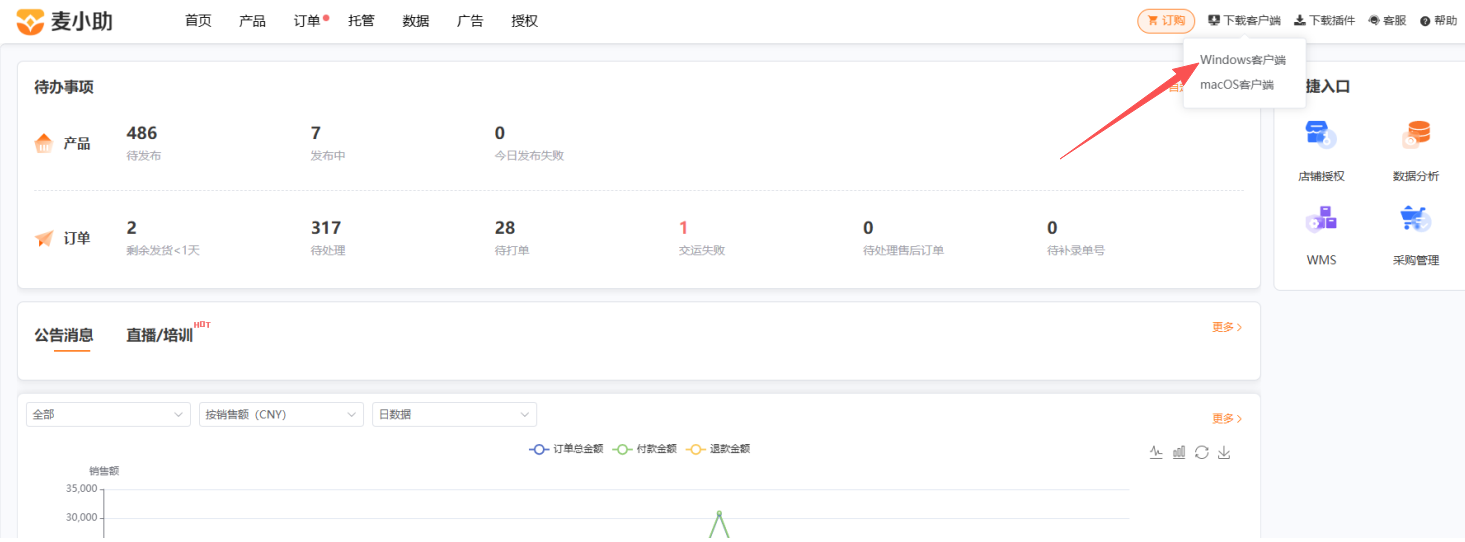
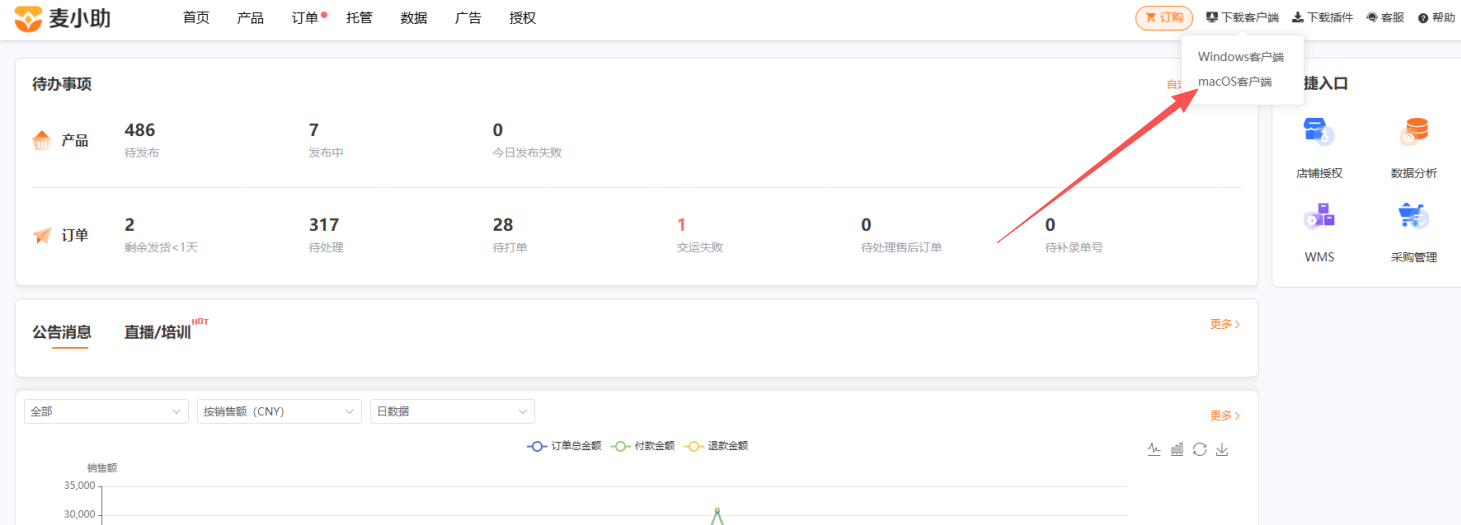
1、选择Windows版本下载
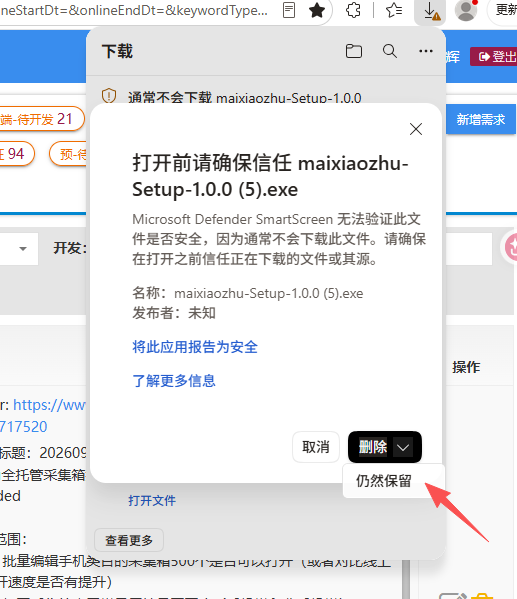
2、注意:下载完要点下图所示的“仍然保留”,文件才能正常下载并运行打开
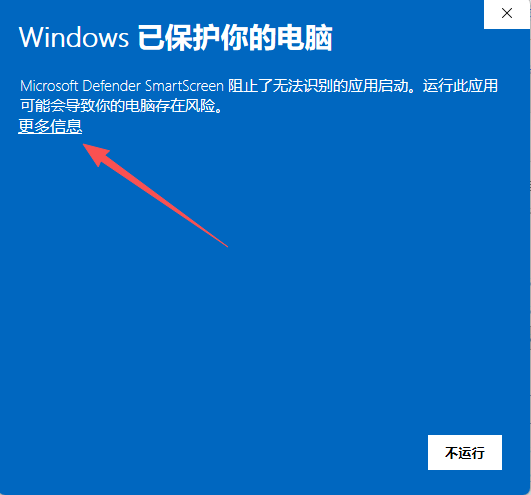
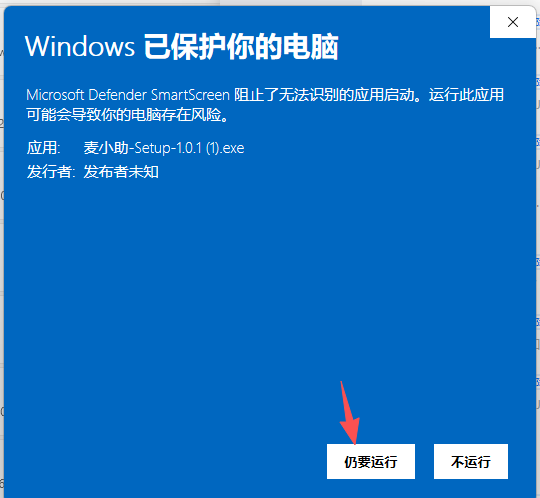
3、下载后打开下载文件,Windows会显示提示弹窗,此时需要点击【更多信息】=>仍要运行,即可打开软件
二、Mac版本下载
1、选择Mac版本下载
2、软件打不开时的处理方法
若遇到下载的软件打不开,并提示 “无法验证开发者”、“已损坏”、“无法打开” 等,都是因为软件没有苹果官方证书。按下方操作后,即可正常打开
(1)准备工作
①把下载好的软件拖进电脑的 "应用程序"文件夹(侧边栏里能找到)
②记下软件的名字,例如 “麦小助”
(2)打开 “终端”
①同时按下键盘的 Command(⌘)+ 空格,弹出搜索框
②输入 “终端”,回车打开;也可以点屏幕右上角放大镜图标搜索 “终端”
若打开的终端是一个黑 / 白窗口,也是可以复制和粘贴命令的
(3)输入放行命令
完整复制下放口令,并粘贴到终端窗口里(粘贴快捷键 Command + V),然后按回车:
sudo xattr -dr com.apple.quarantine /Applications/麦小助.app
(4)输入电脑开机密码
按回车后,终端会提示输入密码,直接输入电脑开机密码后按回车
注意:输入过程中屏幕上一个字都不显示,这是正常的,不是键盘坏了,输完直接回车即可。
(5)验证是否成功
输入口令并运行完,没有错误提示,就会自动回到可以输入的状态,再执行下面这行,确认没有输出内容:
xattr -l /Applications/麦小助.app
没有任何显示,就表示操作成功,可回到“应用程序”, 双击打开麦小助即可。
(6)若还是打不开,比如:
“无法验证开发者”:右键点 App 图标 =>点“打开”=>再点“打开”
“已损坏,无法打开”:重新下载一次软件,建议用 Safari 或 Chrome 浏览器直接下载,然后重新做一遍上面的操作
(7)重要提醒
①每次重新下载软件,都要重新执行一次第(3)步的口令(重新下载会重新打上限制标记)
②此操作只用于“可信来源”的软件,陌生网站下载的软件请谨慎安装。
③如果第(3)步提示 “Operation not permitted”或权限类错误,说明公司电脑有管理限制,需要联系管理员处理